
Descarcă Ocster 1 Click Backup – Un instrument simplu și sigur pentru copierea de rezervă Windows
Prezentare generală
Ocster 1-Click Backup este o soluție ușoară pentru copierea de rezervă pe Windows care transformă adesea sarcina intimidantă de protejare a datelor într-un singur clic. Proiectat pentru utilizatorii care doresc o experiență „setează și uită-te”, aplicația îți permite să alegi ce fișiere sau foldere să protejezi, unde să stochezi copia de rezervă și cu ce frecvență să se execute procesul – toate de la o interfață clară și simplă. Deși utilizatorii avansați ar putea dori setări detaliate, Ocster se concentrează pe claritate și viteză, eliminând wizarduri și dialoguri inutile. Rezultatul este o utilitară directă care creează în mod fiabil copii de rezervă pe baza imaginii, înregistrează fiecare operațiune și oferă un proces de restaurare într-un singur pas. Deși nu include un creator de disc de recuperare, motorul de bază de copiere este solid, lipsit de software publicitar și se actualizează automat pentru a rămâne compatibil cu cele mai recente versiuni Windows. În concluzie, dacă cauți o modalitate fără probleme de a proteja PC-ul fără a intra în configurații complexe, Ocster 1-Click Backup oferă exact ceea ce îți dorești.
Funcții principale
- Copiere de rezervă cu un singur clic: Activează o copie completă sau incrementală cu o singură apăsare a butonului.
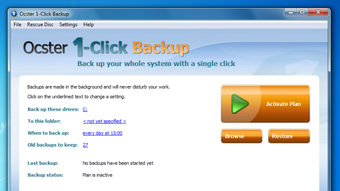
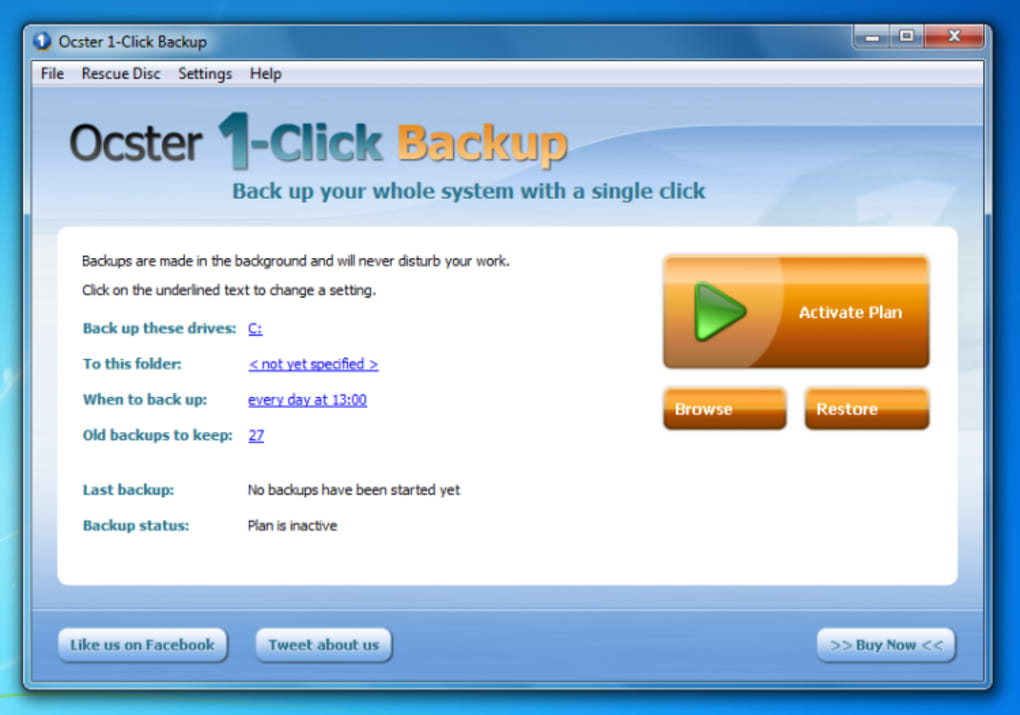
- Interfață simplă: Toate controalele esențiale, indicatorii de stare și jurnalele apar pe ecranul principal.
- Destinații personalizate pentru copiere: Alege fișiere, foldere sau unități întregi pentru protecție.
- Copii programate: Setează intervale zilnice, săptămânale sau lunare pentru a automatiza protecția.
- Opțiuni de stocare sigure: Salvează copiile local, pe dispozitive externe sau în locații de rețea.
- Asistent de restaurare: Restaurează rapid fișiere individuale sau imagini complete ale sistemului.
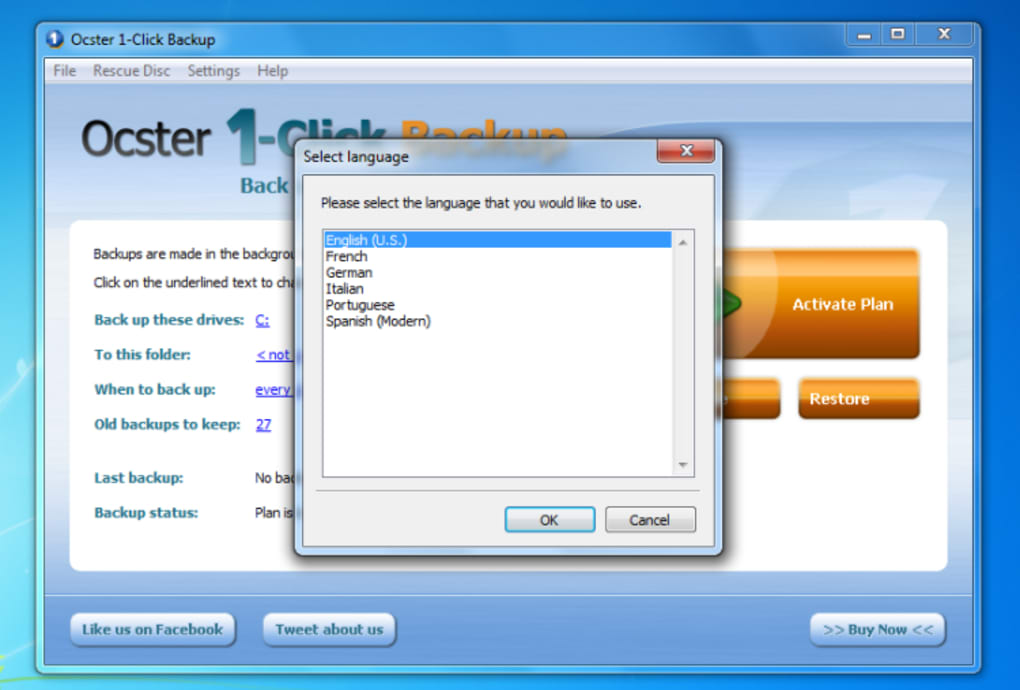
- Suport pentru mai multe limbi: Schimbă limba interfeței din meniul de setări.
- Actualizări automate: Menține software-ul actualizat cu cele mai recente actualizări Windows.
- Jurnal de copiere și panou de stare: Feedback în timp real asupra progresului copierii și a eventualelor erori.
- Prezență ușoară: Consumă resurse minime de CPU și RAM în timpul execuției.
Instrucțiuni pentru instalare și utilizare
Pregătirea pentru utilizarea Ocster 1-Click Backup este la fel de simplă ca și software-ul însuși. Urmează acești pași pentru o instalare fără probleme:
Pasul 1 – Descarcă instalatorul
Accesează site-ul oficial Ocster sau un depozit de software de încredere și apasă butonul Descarcă. Instalatorul este un fișier mic .exe, de obicei sub 20 MB, ceea ce îl face rapid de descărcat chiar și pe conexiuni lente.
Pasul 2 – Rulează instalatorul
Faceți dublu clic pe fișierul descărcat. Windows va solicita permisiunea; apăsați Da pentru a permite instalatorului să facă modificări. Wizardul de instalare îți ghidă prin acordul de licență standard și selecția folderului de destinație. Implicit, programul se instalează în C:\Program Files\Ocster\1ClickBackup, dar poți schimba această locație dacă dorești.
Pasul 3 – Configurare inițială
La prima pornire, fereastra principală prezintă trei secțiuni clare: Ce trebuie copiat, Unde trebuie stocat și Când trebuie rulat. Folosește butonul Răsfoiește din secțiunea „Ce” pentru a selecta fișierele sau folderele. În panoul „Unde”, alege o unitate locală, un stick USB extern sau o partajare de rețea. În final, setează programarea – poți alege „Zilnic la ora 02:00” pentru o protecție automată.
Pasul 4 – Pornirea unei copii de rezervă
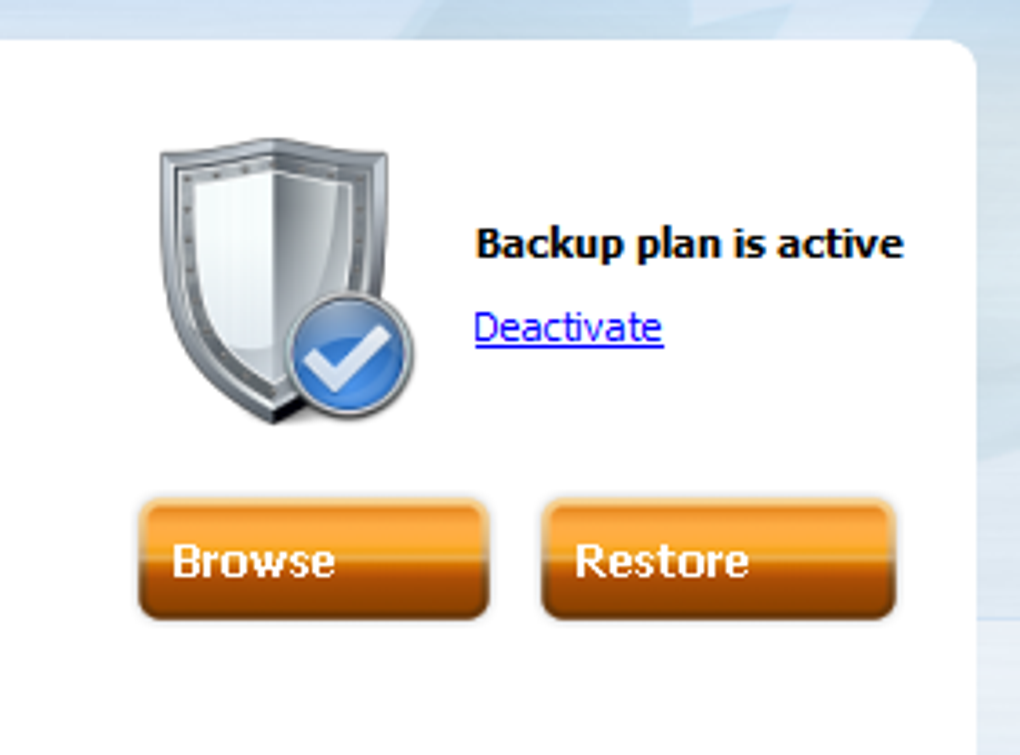
Apasă butonul mare Copiază acum. O bară de progres apare în partea de jos, iar o înregistrare în jurnal înregistrează ora de începere, elementele selectate și destinația. Odată finalizat, un semn de verificare verde confirmă succesul, iar poți vizualiza jurnalul detaliat apăsând pe fila Jurnal.
Pasul 5 – Restaurarea datelor
Pentru a recupera fișierele, deschide fila Restaurează, găsește instantaneul de copiere dorit și alege fie „Restaurează tot”, fie „Selectează fișiere”. Wizardul îți va solicita o destinație – poți suprascrie locația originală sau alege un alt folder.
Pasul 6 – Menținerea software-ului actualizat
Ocster verifică automat actualizările la fiecare pornire. Dacă este disponibilă o versiune mai nouă, o notificare discretă apare în colțul din dreapta jos. Apasă Actualizează pentru a descărca și instala ultimul patch fără a pierde setările tale.
În ansamblu, procesul de instalare durează sub cinci minute, iar utilizarea zilnică poate fi redusă la un singur clic, aliniindu-se perfect cu promisiunea produsului de simplificare.
Compatibilitate, avantaje și dezavantaje
Ocster 1-Click Backup rulează nativ pe Windows 7, 8, 8.1, 10 și 11 (atât edițiile 32-bit, cât și 64-bit). Nu suportă macOS, Linux, Android sau iOS, deoarece instrumentul este conceput special pentru sistemul de fișiere Windows și arhitectura VSS (Volume Shadow Copy Service).
Avantaje
- Extrem de ușor de configurat – ideal pentru utilizatorii ne-tehnici.
- Impact minim asupra sistemului; rulează în fundal fără a fi vizibil.
- Interfață clară și centralizată cu stare în timp real și jurnale.
- Suportă destinații de copiere locale, externe și de rețea.
- Actualizări automate mențin aplicația sigură și compatibilă.
- Versiunea gratuită oferă funcționalitate completă fără costuri ascunse.
Dezavantaje
- Lipsa unor opțiuni avansate precum niveluri de compresie, criptare sau scripturi personalizate.
- Nu include un creator integrat de disc de recuperare – necesită o descărcare separată.
- Limitat la Windows; nu există suport pentru platforme multiple.
- Nu are integrare nativă cu cloud (ex: OneDrive, Google Drive).
- Programarea este de bază; nu există control detaliat asupra perioadelor de copiere sau limitarea vitezei.
Întrebări frecvente
Este Ocster 1-Click Backup cu adevărat gratuit?
Da, funcționalitatea principală de copiere este complet gratuită. Nu există abonamente ascunse sau software publicitar. O extensie premium pentru crearea discului de recuperare este oferită separat, dar este opțională.
Pot să criptez copiile mele cu Ocster?
Versiunea gratuită nu include criptare integrată. Utilizatorii care au nevoie de copii criptate ar trebui să considere instrumente de terță parte sau versiunea plată (dacă va fi lansată), care ar putea adăuga această funcție.
Cum gestionează Ocster copiile incrementale?
După copierea completă inițială, rulările ulterioare detectează automat fișierele modificate și copiază doar acestea, reducând utilizarea spațiului de stocare și accelerând procesul.
Trebuie să păstrez programul instalat pentru a restaura copiile de rezervă?
Da, asistentul de restaurare este parte a aplicației. Totuși, poți copia fișierele de rezervă pe un alt PC, instala Ocster acolo și restaura fără probleme.
Există o modalitate de a copia în stocare cloud?
Ocster 1-Click Backup nu suportă nativ furnizorii de cloud. Utilizatorii pot copia manual folderele de rezervă în servicii precum OneDrive sau Google Drive după fiecare rulare, sau pot folosi un instrument separat de sincronizare.
Concluzie și apel la acțiune
Ocster 1-Click Backup își îndeplinește promisiunea prin oferirea unei experiențe de copiere de rezervă fără pretenții și fiabile pentru PC-urile Windows. Puterea sa constă în interfața curată, operația cu un singur clic și programarea sigură – totul fără a cere cunoștințe tehnice. Deși utilizatorii avansați ar putea lipsi de funcții precum criptarea, compresia sau integrarea nativă cu cloud, versiunea gratuită acoperă esențialele pentru protecția zilnică a datelor. Dacă cauți să protejezi documente, fotografii sau chiar imagini complete ale sistemului fără a te confrunta cu setări complexe, încearcă Ocster astăzi.
Dispui să-ți protejezi PC-ul Windows? Descarcă Ocster 1 Click Backup acum și bucură-te de pacea minții cu un singur clic.







